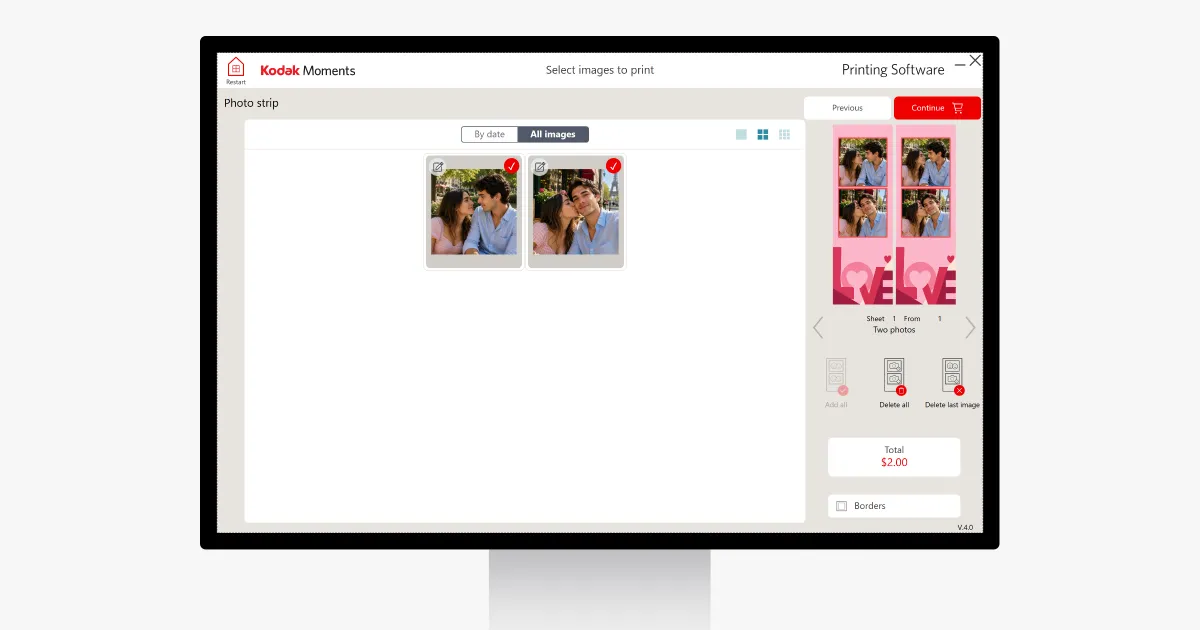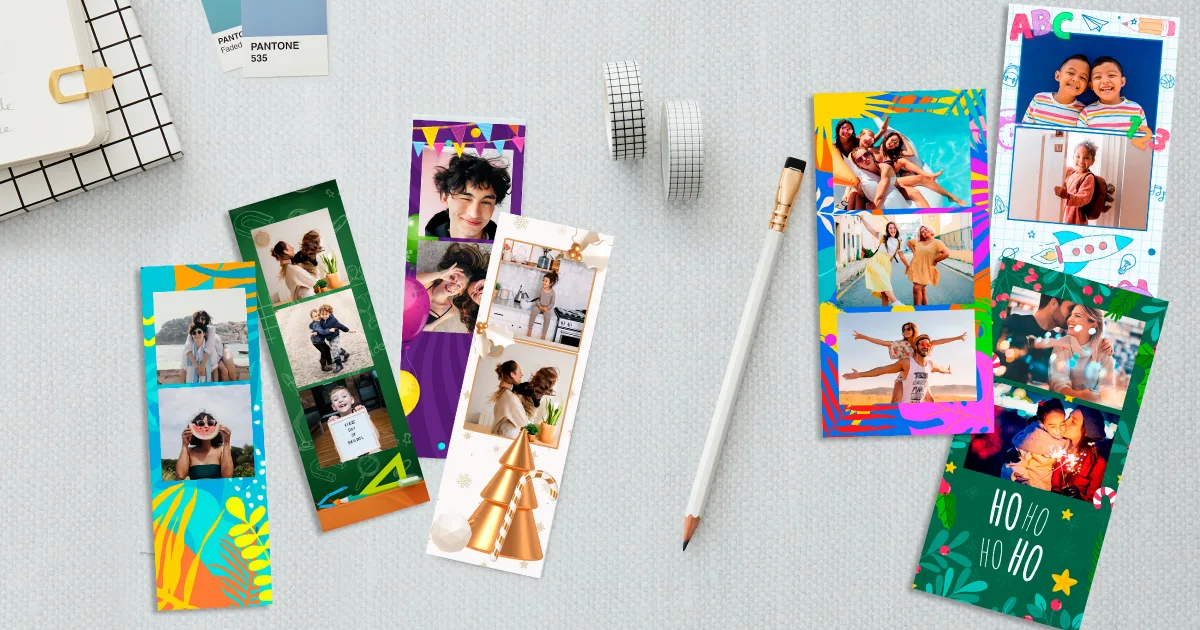
Tieto šablóny pre Photoshop umožňujú vytvárať rámčeky pre fotopásiky 2x6 a 3x6 s dvomi alebo tromi fotografiami. Každý súbor obsahuje vodiace čiary rezu, priehľadné okná a vzorové fotografie potrebné na prípravu dizajnu. Aplikácia nepoužíva súbor PSD: inštaluje sa finálny PNG s priehľadnosťou.
Stiahnite si šablóny
Vyberte formát a počet fotografií, ktoré bude váš fotopásik obsahovať.
1. Otvorte šablónu
Otvorte príslušný súbor PSD a uložte jeho kópiu pod názvom svojho dizajnu. Zachovajte veľkosť dokumentu aj polohu priehľadných okien a vodiacich čiar rezu; tieto prvky sú už pripravené pre finálnu kompozíciu.
2. Navrhnite rámček a vytvorte náhľad
Pridajte pozadie, texty, logo a dekorácie. Vzorové fotografie slúžia iba na zobrazenie toho, ako bude hotový dizajn vyzerať; počas prípravy náhľadu ich ponechajte viditeľné.
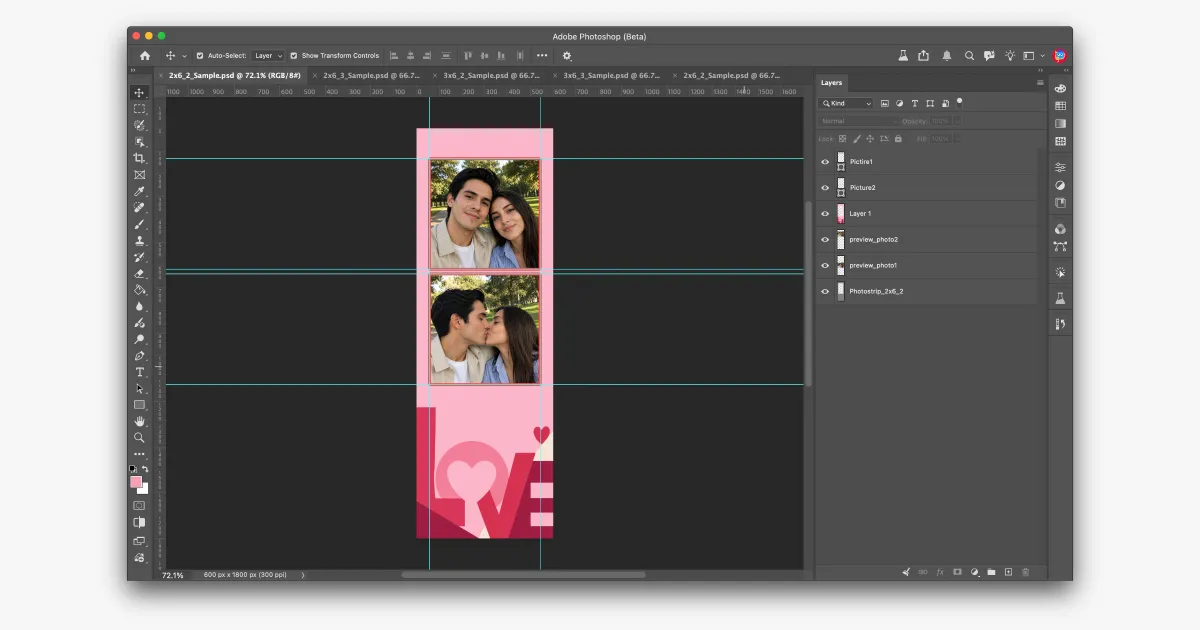
Keď je dizajn hotový, vytvorte kópiu dokumentu určenú pre náhľad. V tejto kópii otvorte Veľkosť obrázka, zapnite možnosť Zachovať pomer strán a nastavte výšku na 512 px; šírka sa upraví automaticky. Výsledok exportujte do JPG a pred názov, ktorý bude mať PNG, pridajte preview_.
3x6_3_Love.pngpreview_3x6_3_Love.jpgSúbor JPG je voliteľný. Ak ho nepridáte, aplikácia vytvorí náhľad pri otvorení kategórie. Ak ho chcete vygenerovať znova, odstráňte existujúci náhľad a znovu otvorte kategóriu.
3. Exportujte a pomenujte PNG
Vráťte sa k pôvodnému súboru PSD a skryte vzorové fotografie. V oknách musí byť viditeľný vzor priehľadnosti: vnútri každého okna musí byť alfa kanál nastavený na 0 %, zatiaľ čo grafika prekrývajúca fotografiu si musí zachovať svoju nepriehľadnosť.
Rámček exportujte ako PNG s priehľadnosťou, v mierke 100 % a vo farebnom priestore sRGB. Pomenujte ho podľa štruktúry VEĽKOSŤ_POČET_NÁZOV.png.
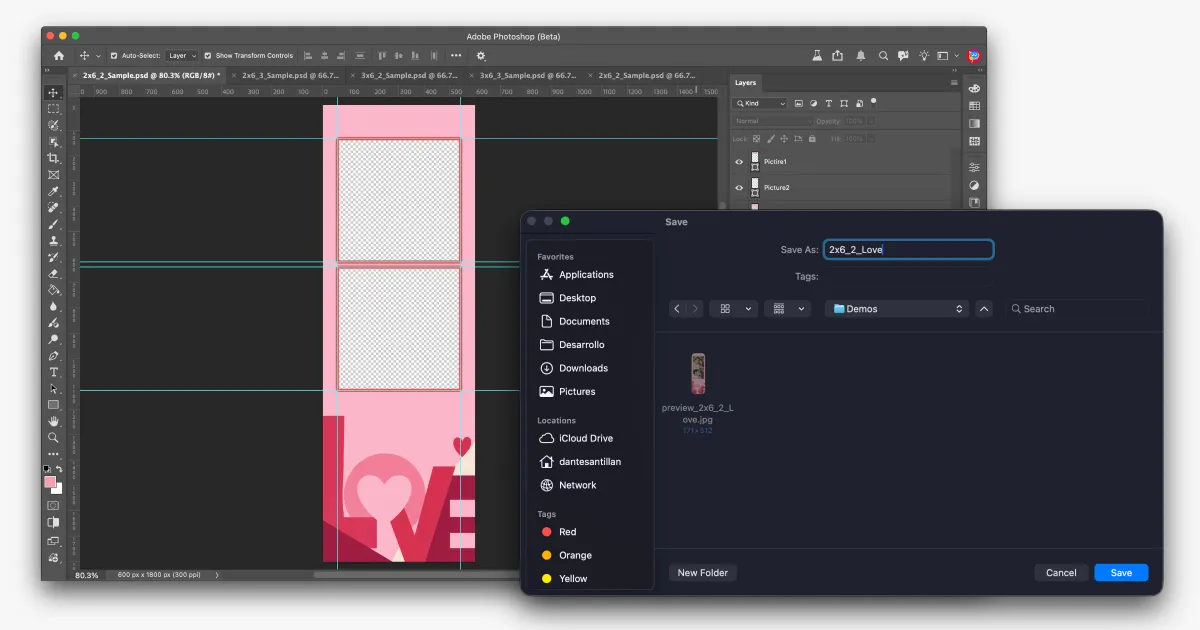
2x6_2_Boda_clasica.png2x6_3_Cumpleanos_dorado.png3x6_2_Graduacion.png3x6_3_Love.png4. Nainštalujte dizajn
Skopírujte PNG a prípadne aj pripravený náhľad JPG do priečinka nastaveného v aplikácii. Súbor PSD zostáva editovateľným súborom a neinštaluje sa.