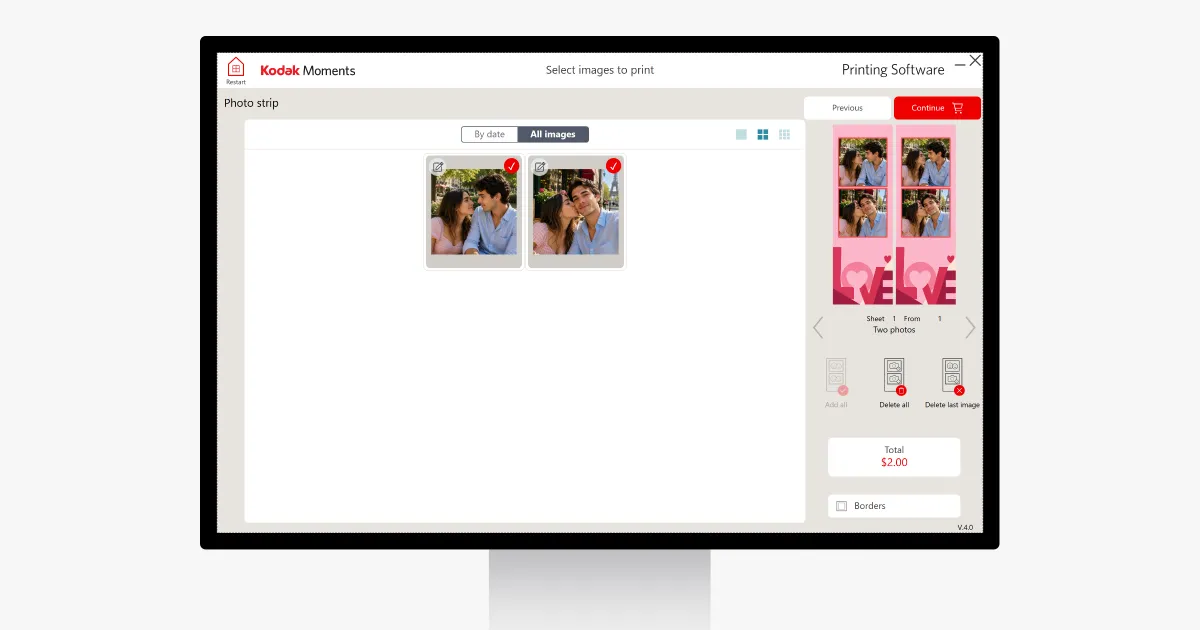
Estas plantillas de Photoshop permiten crear marcos para fototiras 2x6 y 3x6, con dos o tres fotografías. Cada archivo incluye las guías de corte, las ventanas transparentes y las fotos de muestra necesarias para preparar el diseño. La aplicación no utiliza el PSD: el archivo que se instala es el PNG final con transparencia.
Descarga las plantillas
Elige el formato y la cantidad de fotografías que tendrá tu fototira.
1. Abre la plantilla
Abre el PSD correspondiente y guarda una copia con el nombre de tu diseño. Conserva el tamaño del documento y la posición de las ventanas transparentes y las guías de corte; estos elementos ya están preparados para la composición final.
2. Diseña el marco y crea el preview
Añade el fondo, los textos, el logotipo y las decoraciones. Las fotos de muestra sirven únicamente para visualizar cómo se verá el diseño terminado; mantenlas visibles mientras preparas el preview.
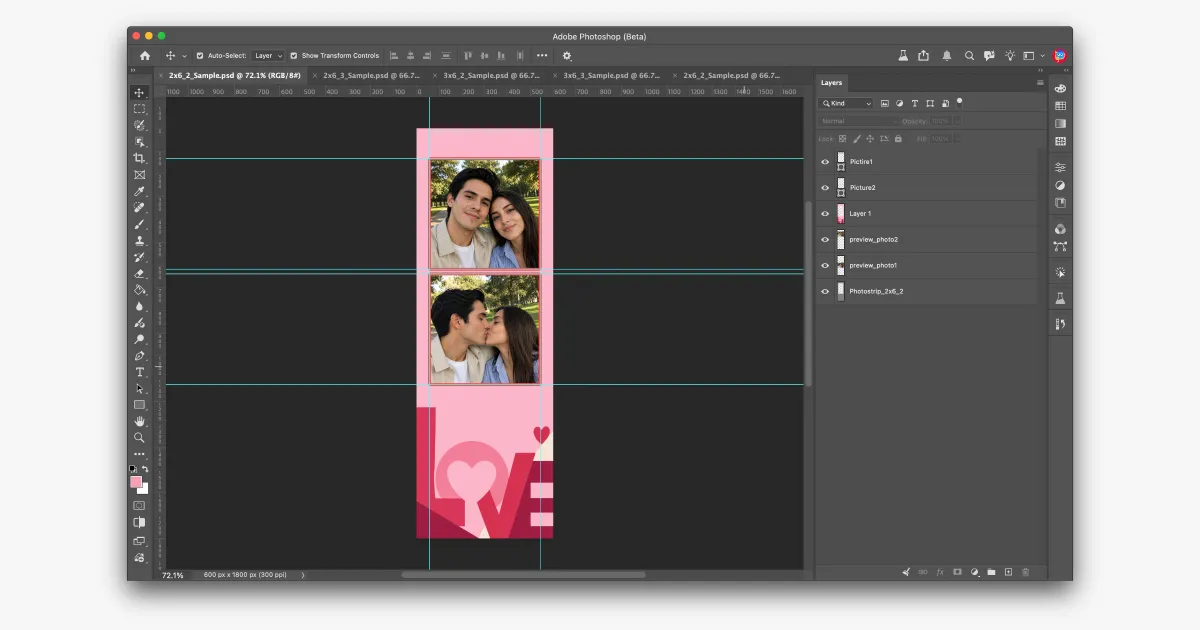
Cuando el diseño esté listo, crea una copia del documento para el preview. En esa copia abre Tamaño de imagen, activa Mantener proporciones y establece 512 px de alto; el ancho se ajustará automáticamente. Exporta el resultado en JPG y antepone preview_ al nombre que tendrá el PNG.
3x6_3_Love.pngpreview_3x6_3_Love.jpgEl JPG es opcional. Si no lo incluyes, la aplicación crea el preview al abrir la categoría. Para generarlo nuevamente, elimina el preview existente y vuelve a abrir la categoría.
3. Exporta y nombra el PNG
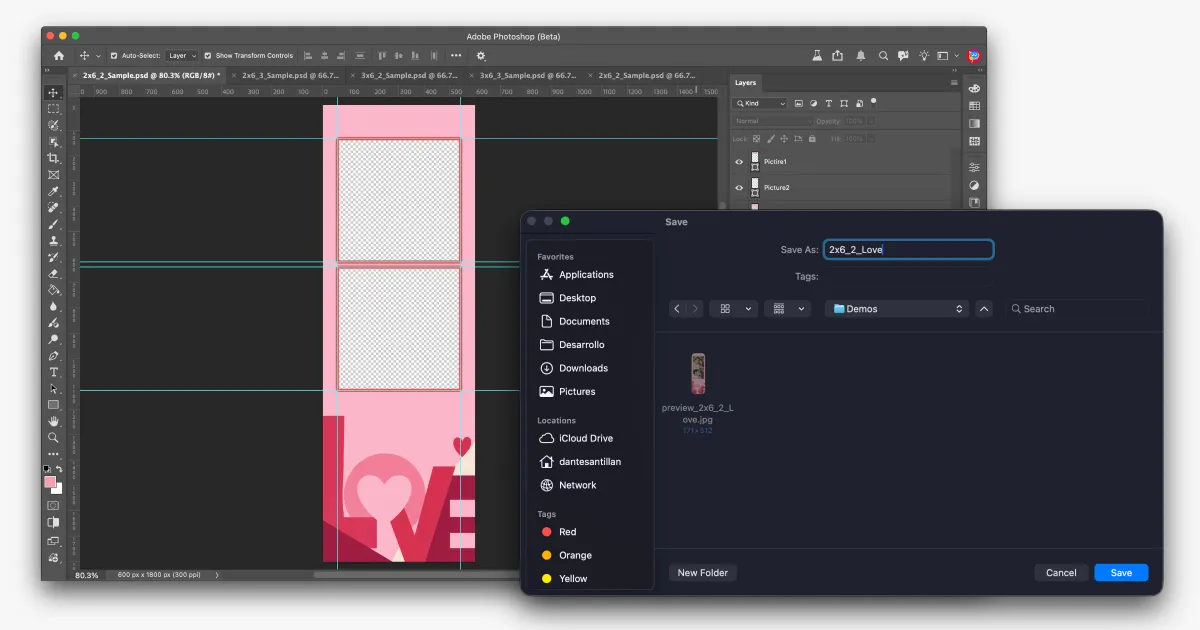
Regresa al PSD original y oculta las fotos de muestra. Las ventanas deben mostrar el patrón de transparencia: dentro de cada ventana el canal alfa debe ser 0%; el arte que cubrirá la fotografía debe conservar su opacidad.
Exporta el marco como PNG con transparencia, al 100% y en sRGB. Nómbralo en ese momento con la estructura TAMAÑO_CANTIDAD_NOMBRE.png.
2x6_2_Boda_clasica.png2x6_3_Cumpleanos_dorado.png3x6_2_Graduacion.png3x6_3_Love.png4. Instala el diseño
Copia el PNG y, si lo preparaste, su preview JPG en la carpeta configurada en la aplicación. El PSD se conserva como archivo editable y no se instala.