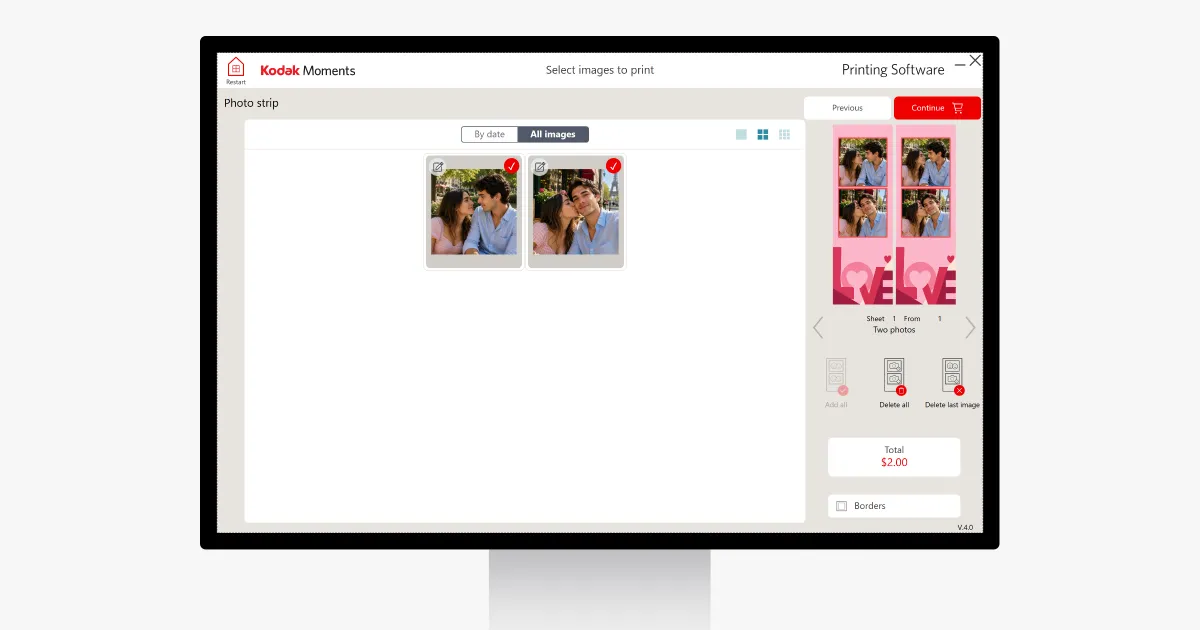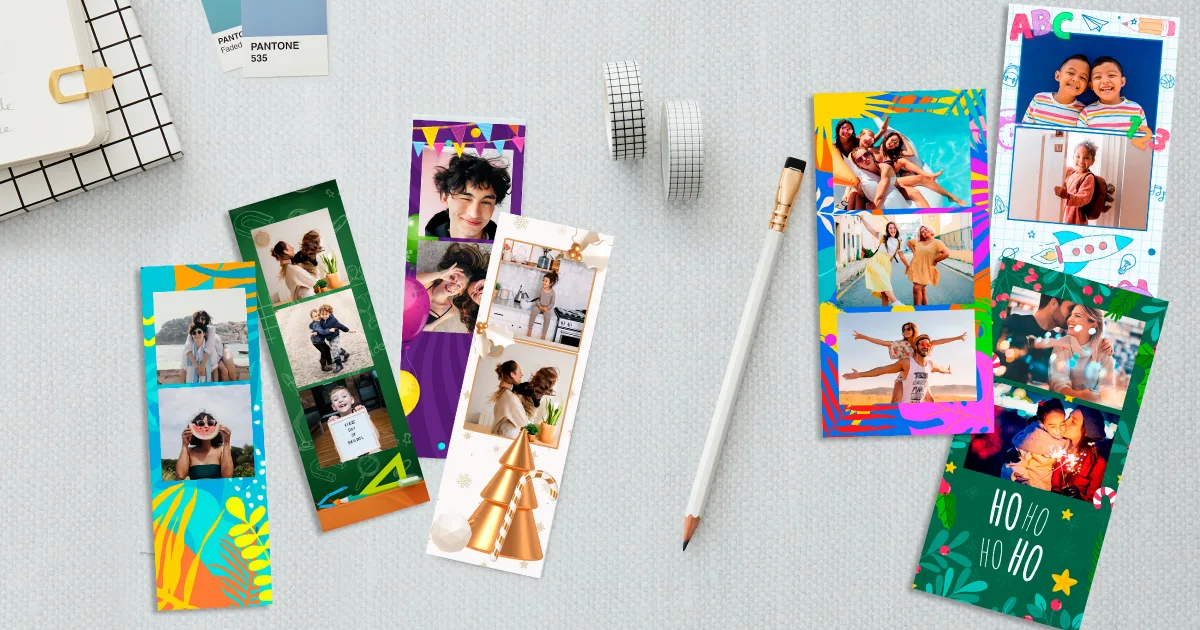
Estes modelos do Photoshop permitem criar molduras para tiras de fotos 2x6 e 3x6, com duas ou três fotografias. Cada arquivo inclui as guias de corte, as janelas transparentes e as fotos de exemplo necessárias para preparar o design. O aplicativo não usa o PSD: o arquivo instalado é o PNG final com transparência.
Baixe os modelos
Escolha o formato e a quantidade de fotografias que sua tira de fotos terá.
1. Abra o modelo
Abra o PSD correspondente e salve uma cópia com o nome do seu design. Preserve o tamanho do documento e a posição das janelas transparentes e das guias de corte; esses elementos já estão preparados para a composição final.
2. Crie a moldura e a prévia
Adicione o fundo, os textos, o logotipo e os elementos decorativos. As fotos de exemplo servem apenas para visualizar como o design final ficará; mantenha-as visíveis enquanto prepara a prévia.
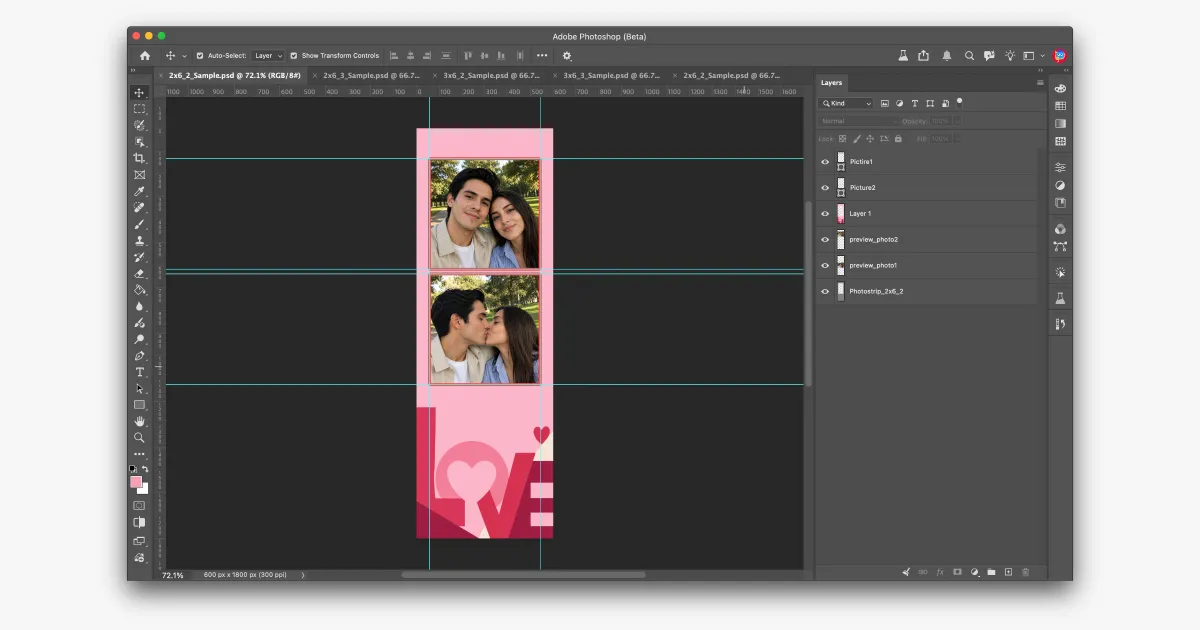
Quando o design estiver pronto, crie uma cópia do documento para a prévia. Nessa cópia, abra Tamanho da Imagem, ative Manter proporções e defina 512 px de altura; a largura será ajustada automaticamente. Exporte o resultado em JPG e adicione preview_ antes do nome que o PNG terá.
3x6_3_Love.pngpreview_3x6_3_Love.jpgO JPG é opcional. Se você não o incluir, o aplicativo criará a prévia ao abrir a categoria. Para gerá-la novamente, exclua a prévia existente e abra a categoria outra vez.
3. Exporte e nomeie o PNG
Volte ao PSD original e oculte as fotos de exemplo. As janelas devem mostrar o padrão de transparência: dentro de cada janela, o canal alfa deve estar em 0%; a arte que ficará sobre a fotografia deve manter sua opacidade.
Exporte a moldura como PNG com transparência, em 100% e no espaço de cor sRGB. Nomeie o arquivo nesse momento usando a estrutura TAMANHO_QUANTIDADE_NOME.png.
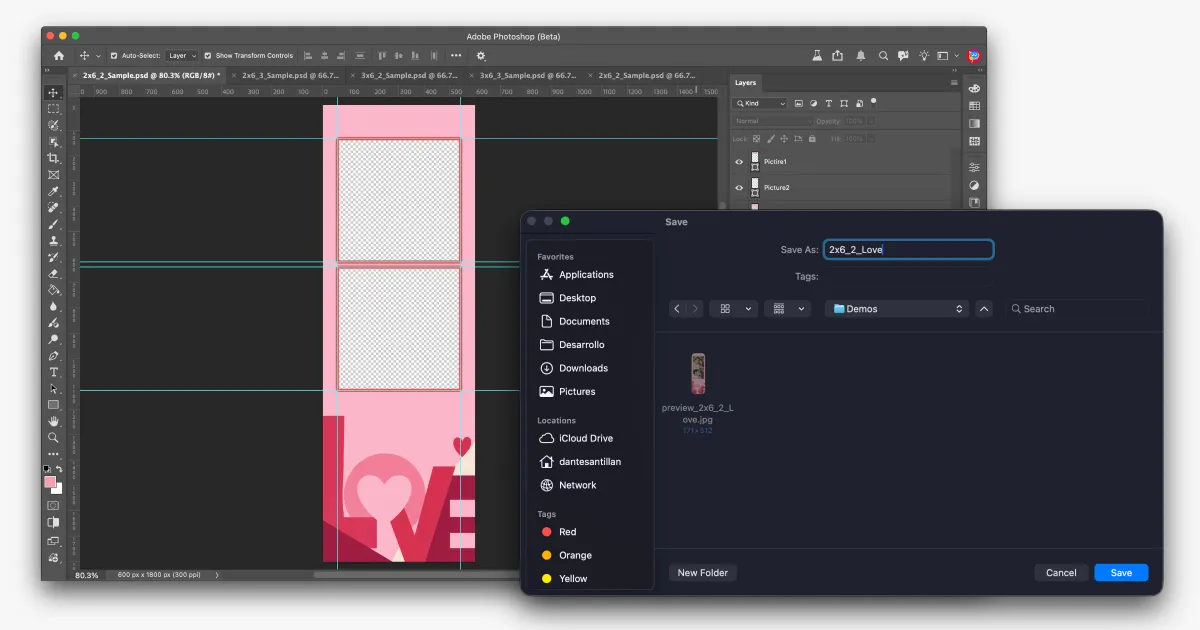
2x6_2_Boda_clasica.png2x6_3_Cumpleanos_dorado.png3x6_2_Graduacion.png3x6_3_Love.png4. Instale o design
Copie o PNG e, caso tenha preparado, sua prévia JPG para a pasta configurada no aplicativo. O PSD é mantido como arquivo editável e não é instalado.