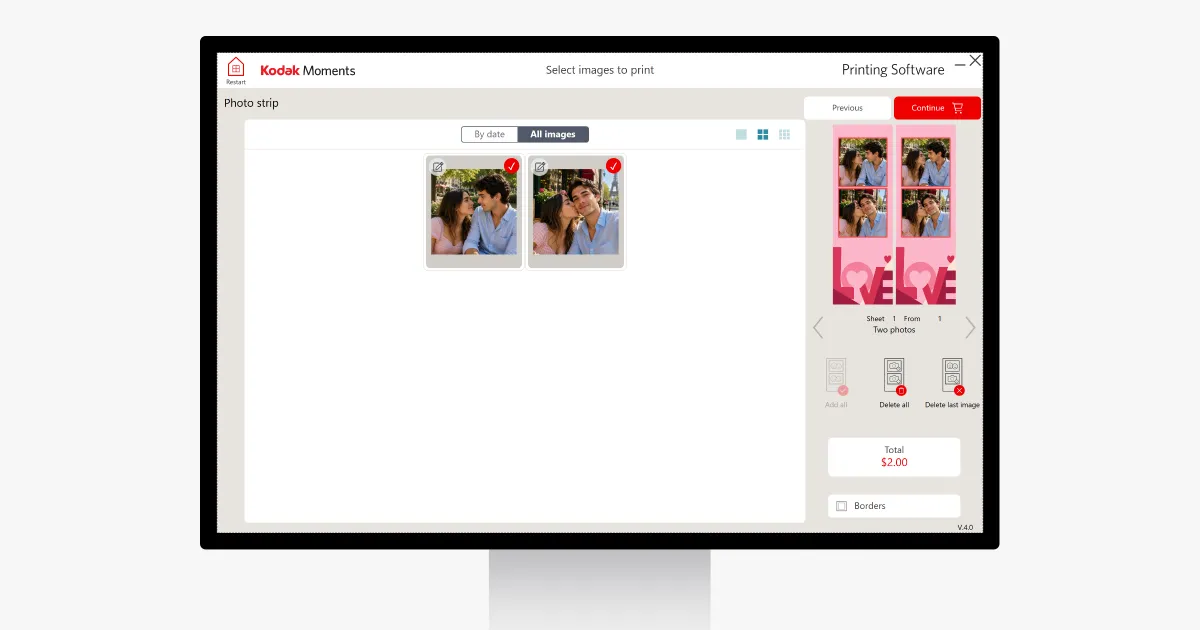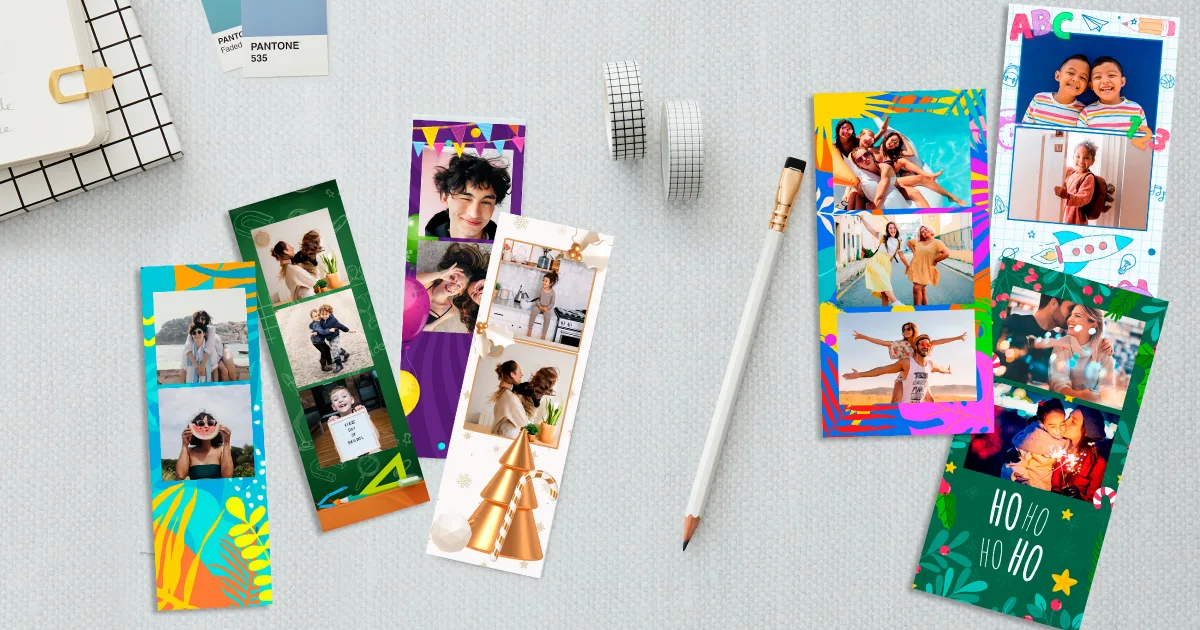
Questi modelli di Photoshop permettono di creare cornici per strisce fotografiche 2x6 e 3x6, con due o tre fotografie. Ogni file include le guide di taglio, le finestre trasparenti e le foto di esempio necessarie per preparare il design. L’applicazione non utilizza il PSD: il file da installare è il PNG finale con trasparenza.
Scarica i modelli
Scegli il formato e il numero di fotografie della striscia fotografica.
1. Apri il modello
Apri il PSD corrispondente e salva una copia con il nome del tuo design. Mantieni inalterate le dimensioni del documento e la posizione delle finestre trasparenti e delle guide di taglio; questi elementi sono già predisposti per la composizione finale.
2. Crea la cornice e prepara la preview
Aggiungi lo sfondo, i testi, il logo e le decorazioni. Le foto di esempio servono unicamente a mostrare come apparirà il design terminato; lasciale visibili mentre prepari la preview.
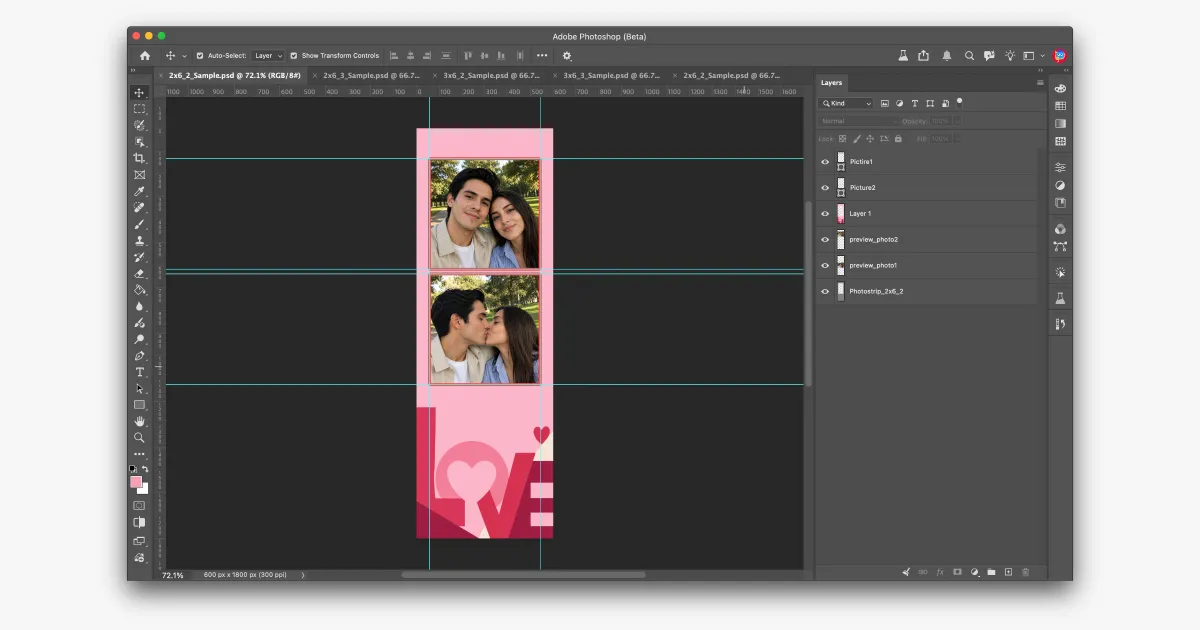
Quando il design è pronto, crea una copia del documento per la preview. In questa copia apri Dimensione immagine, attiva Mantieni proporzioni e imposta l’altezza a 512 px; la larghezza si regolerà automaticamente. Esporta il risultato in JPG e aggiungi preview_ prima del nome che avrà il PNG.
3x6_3_Love.pngpreview_3x6_3_Love.jpgIl JPG è facoltativo. Se non lo includi, l’applicazione crea la preview all’apertura della categoria. Per generarla nuovamente, elimina la preview esistente e riapri la categoria.
3. Esporta e assegna un nome al PNG
Torna al PSD originale e nascondi le foto di esempio. Le finestre devono mostrare la griglia di trasparenza: all’interno di ogni finestra il canale alfa deve essere allo 0%; gli elementi grafici che copriranno la fotografia devono mantenere la propria opacità.
Esporta la cornice come PNG con trasparenza, al 100% e in sRGB. Assegna subito al file un nome con la struttura FORMATO_QUANTITÀ_NOME.png.
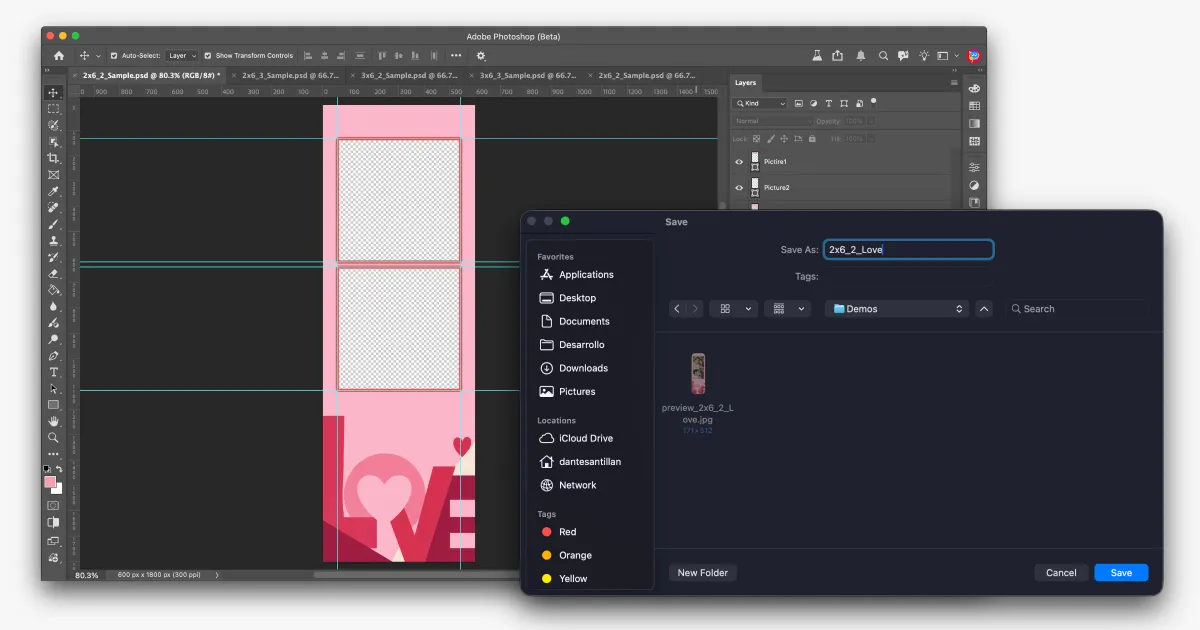
2x6_2_Boda_clasica.png2x6_3_Cumpleanos_dorado.png3x6_2_Graduacion.png3x6_3_Love.png4. Installa il design
Copia il PNG e, se l’hai preparata, la relativa preview JPG nella cartella configurata nell’applicazione. Conserva il PSD come file modificabile; non deve essere installato.