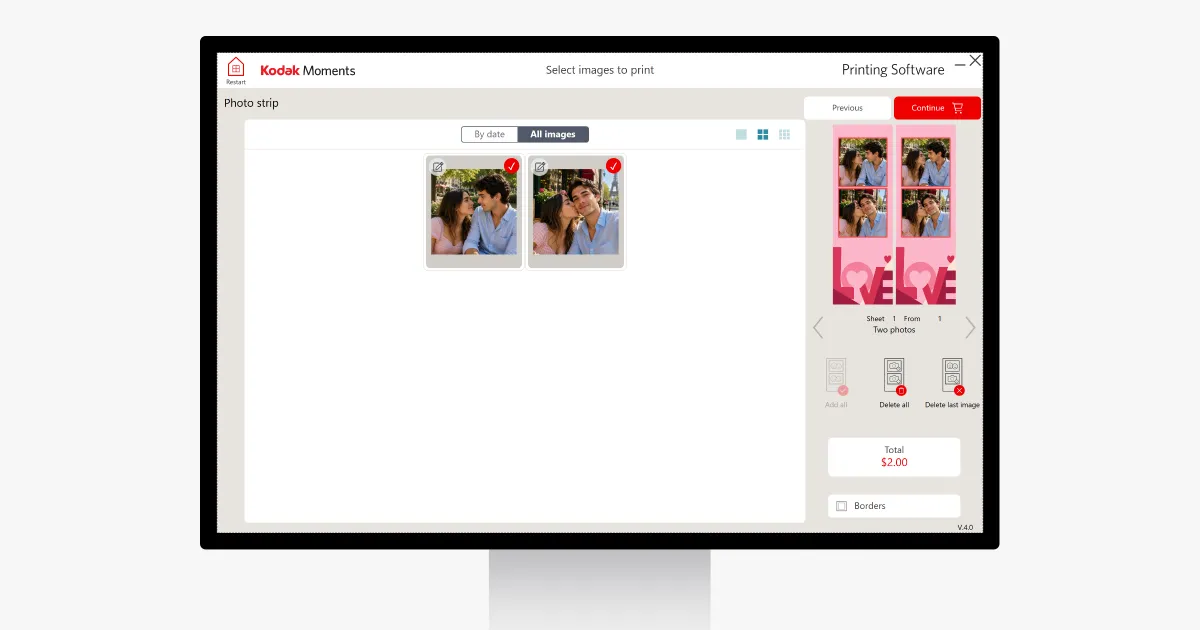
Te szablony programu Photoshop umożliwiają tworzenie ramek do pasków fotograficznych 2x6 i 3x6, zawierających dwa lub trzy zdjęcia. Każdy plik obejmuje linie cięcia, przezroczyste okna i zdjęcia przykładowe potrzebne do przygotowania projektu. Aplikacja nie korzysta z pliku PSD: instalowany jest końcowy plik PNG z przezroczystością.
Pobierz szablony
Wybierz format i liczbę zdjęć na pasku fotograficznym.
1. Otwórz szablon
Otwórz odpowiedni plik PSD i zapisz kopię pod nazwą swojego projektu. Zachowaj rozmiar dokumentu oraz położenie przezroczystych okien i linii cięcia — elementy te są już przygotowane do końcowej kompozycji.
2. Zaprojektuj ramkę i utwórz podgląd
Dodaj tło, teksty, logo i dekoracje. Zdjęcia przykładowe służą wyłącznie do pokazania wyglądu gotowego projektu; pozostaw je widoczne podczas przygotowywania podglądu.
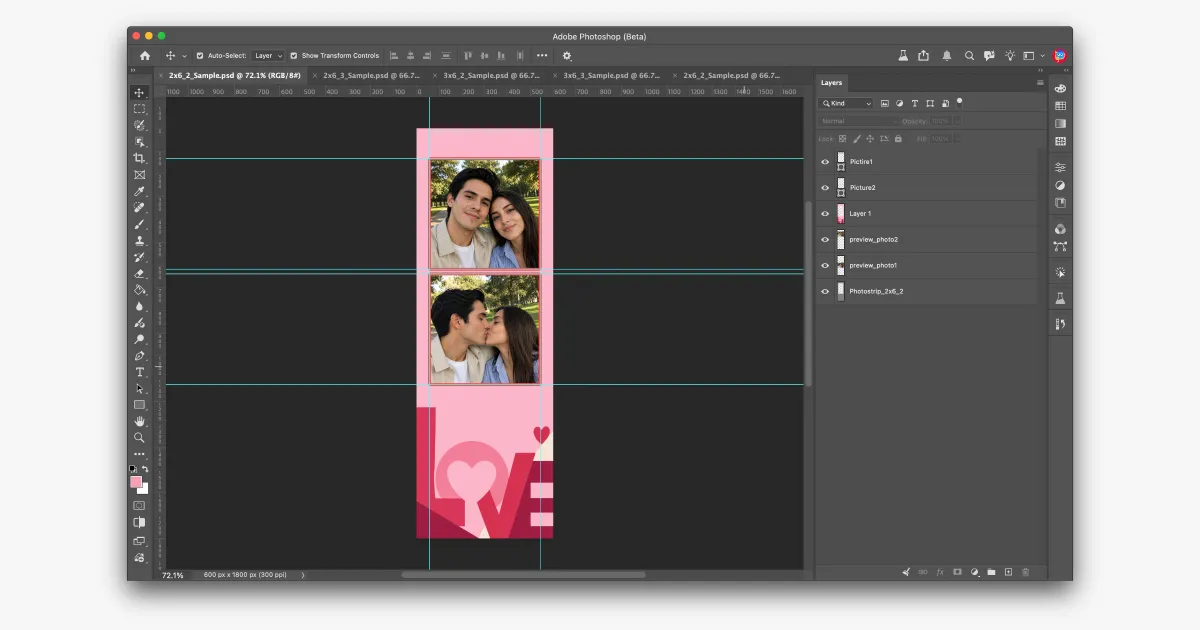
Gdy projekt będzie gotowy, utwórz kopię dokumentu przeznaczoną na podgląd. W tej kopii otwórz Rozmiar obrazu, włącz opcję Zachowaj proporcje i ustaw wysokość na 512 px; szerokość dopasuje się automatycznie. Wyeksportuj plik jako JPG i dodaj preview_ przed nazwą, którą będzie miał plik PNG.
3x6_3_Love.pngpreview_3x6_3_Love.jpgPlik JPG jest opcjonalny. Jeśli go nie dodasz, aplikacja utworzy podgląd po otwarciu kategorii. Aby wygenerować go ponownie, usuń istniejący podgląd i ponownie otwórz kategorię.
3. Wyeksportuj i nazwij plik PNG
Wróć do oryginalnego pliku PSD i ukryj zdjęcia przykładowe. Okna powinny wyświetlać wzór przezroczystości: wewnątrz każdego okna kanał alfa musi mieć wartość 0%, natomiast grafika przykrywająca zdjęcie powinna zachować swoją nieprzezroczystość.
Wyeksportuj ramkę jako plik PNG z przezroczystością, w skali 100% i w przestrzeni sRGB. Nadaj mu nazwę zgodną ze schematem ROZMIAR_LICZBA_NAZWA.png.
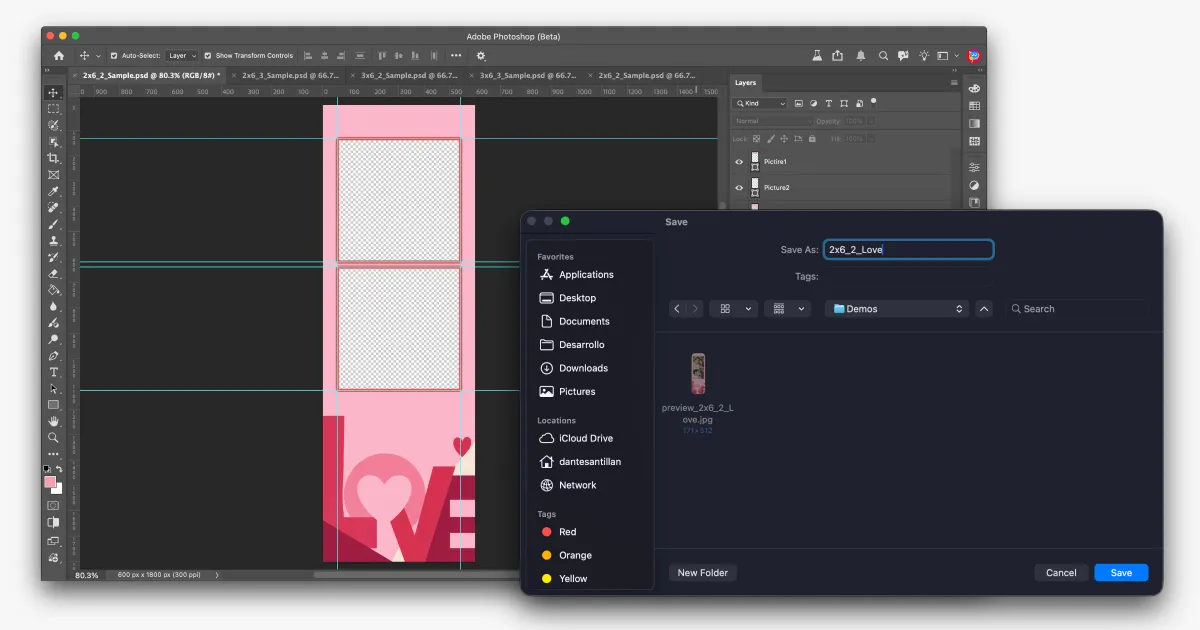
2x6_2_Boda_clasica.png2x6_3_Cumpleanos_dorado.png3x6_2_Graduacion.png3x6_3_Love.png4. Zainstaluj projekt
Skopiuj plik PNG oraz przygotowany podgląd JPG, jeśli go utworzono, do folderu skonfigurowanego w aplikacji. Plik PSD pozostaje plikiem edytowalnym i nie jest instalowany.