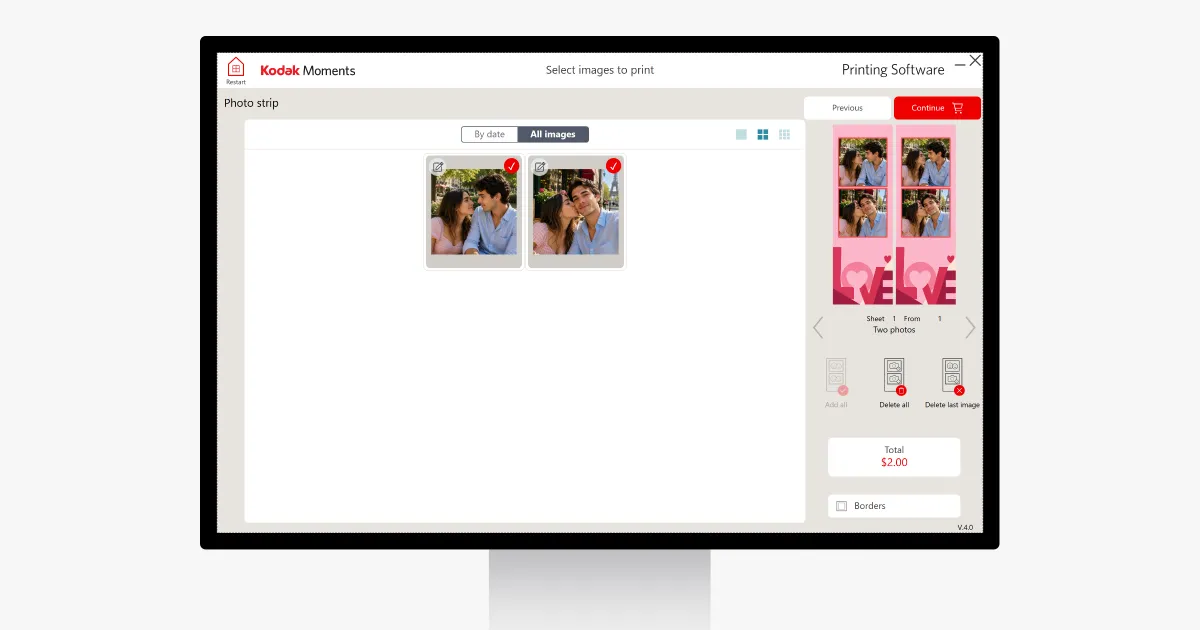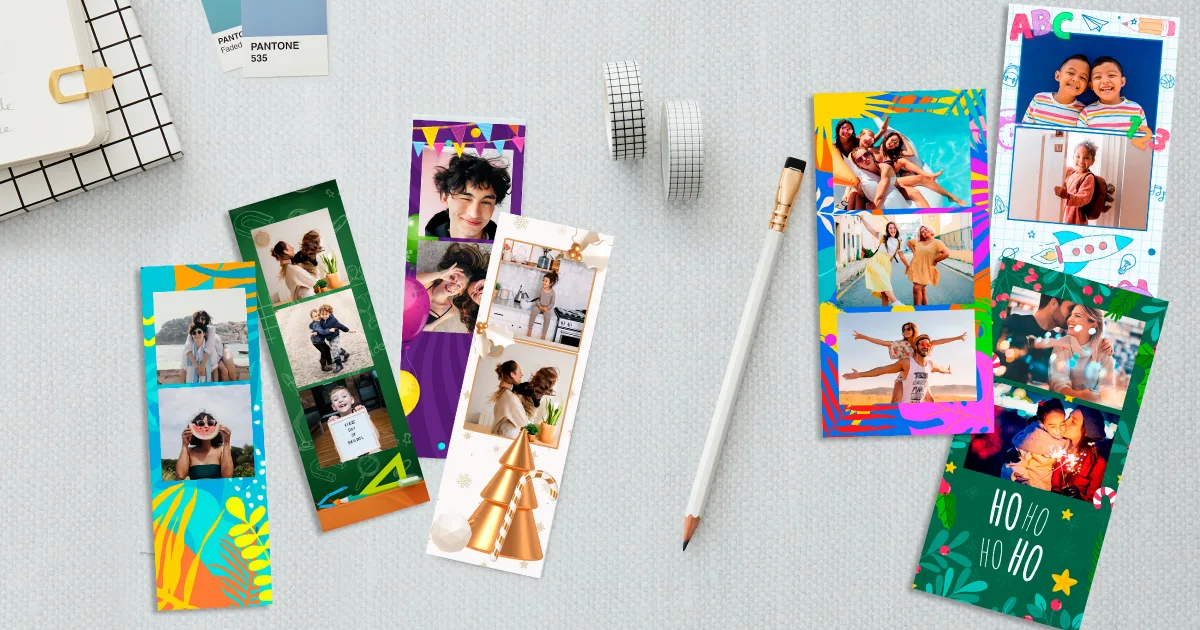
Ces modèles Photoshop permettent de créer des cadres pour bandes photo 2x6 et 3x6, avec deux ou trois photos. Chaque fichier comprend les repères de coupe, les fenêtres transparentes et les exemples de photos nécessaires à la préparation du design. L’application n’utilise pas le PSD : le fichier installé est le PNG final avec transparence.
Télécharger les modèles
Choisissez le format et le nombre de photos que comportera votre bande photo.
1. Ouvrir le modèle
Ouvrez le PSD correspondant et enregistrez-en une copie sous le nom de votre design. Conservez les dimensions du document ainsi que la position des fenêtres transparentes et des repères de coupe ; ces éléments sont déjà préparés pour la composition finale.
2. Concevoir le cadre et créer l’aperçu
Ajoutez le fond, les textes, le logo et les éléments décoratifs. Les exemples de photos servent uniquement à visualiser le rendu final du design ; laissez-les visibles pendant la préparation de l’aperçu.
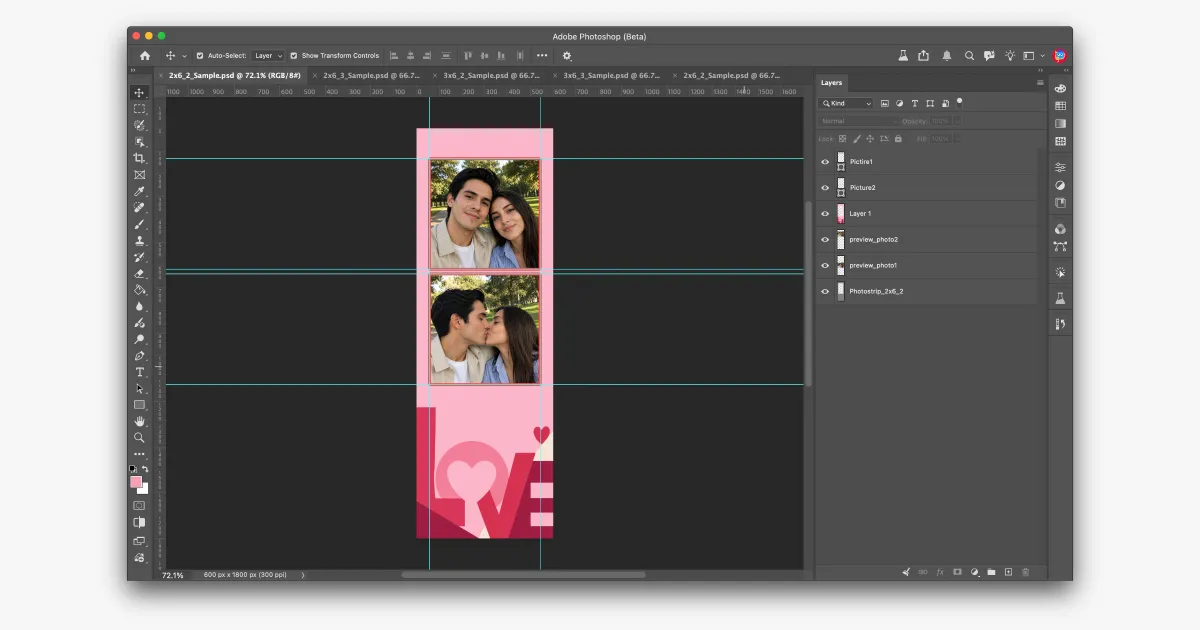
Lorsque le design est prêt, créez une copie du document destinée à l’aperçu. Dans cette copie, ouvrez Taille de l’image, activez Conserver les proportions et définissez une hauteur de 512 px ; la largeur s’ajustera automatiquement. Exportez le résultat au format JPG et ajoutez preview_ devant le nom prévu pour le PNG.
3x6_3_Love.pngpreview_3x6_3_Love.jpgLe JPG est facultatif. Si vous ne l’ajoutez pas, l’application crée l’aperçu à l’ouverture de la catégorie. Pour le générer à nouveau, supprimez l’aperçu existant puis rouvrez la catégorie.
3. Exporter et nommer le PNG
Revenez au PSD original et masquez les exemples de photos. Les fenêtres doivent laisser apparaître le damier de transparence : à l’intérieur de chaque fenêtre, le canal alpha doit être à 0 % ; les éléments graphiques qui recouvriront la photo doivent conserver leur opacité.
Exportez le cadre au format PNG avec transparence, à 100 % et en sRGB. Nommez-le à ce moment-là en respectant la structure FORMAT_NOMBRE_NOM.png.
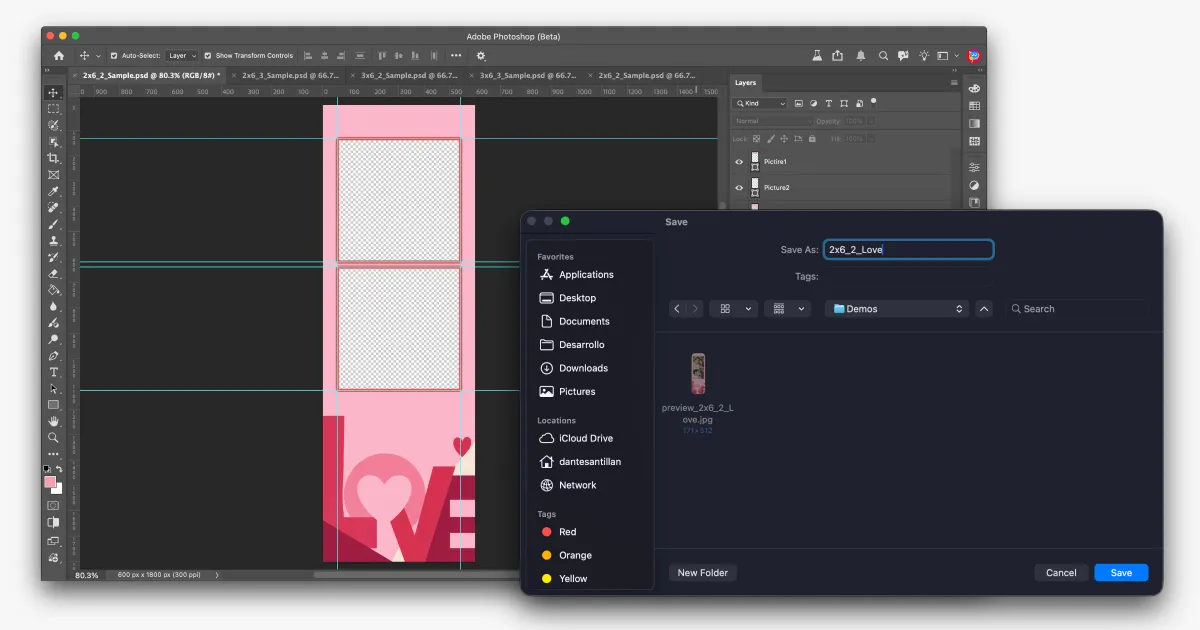
2x6_2_Boda_clasica.png2x6_3_Cumpleanos_dorado.png3x6_2_Graduacion.png3x6_3_Love.png4. Installer le design
Copiez le PNG et, si vous l’avez préparé, son aperçu JPG dans le dossier configuré dans l’application. Le PSD est conservé comme fichier modifiable et n’est pas installé.