
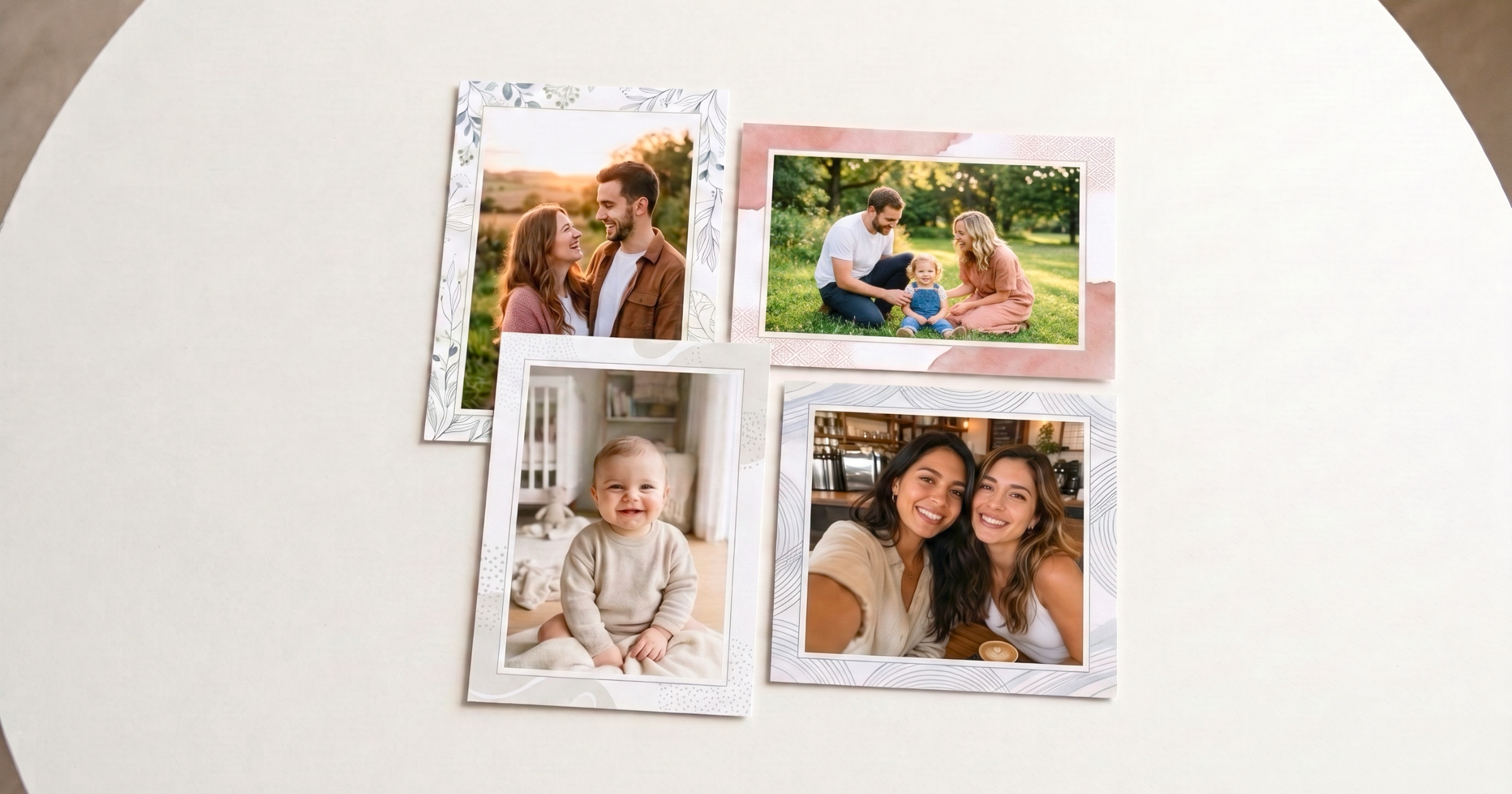
Les deux types de bordures dans KMPS 4.0
La version 4.0 fonctionne avec des bordures simples et créatives. Toutes deux utilisent des fichiers PNG, mais elles fonctionnent différemment.
Les deux types de bordure utilisent le canal alpha. La zone de la photo doit avoir un alpha à 0, entièrement transparente.
Une bordure simple est un PNG superposé à la photo. Le client cadre la photo en dessous. Le nom du fichier indique le format d’impression et le design.
6x8_Ho Ho Ho 1.pngUne bordure créative définit aussi la position et l’espace de la photo. Le client ajuste la photo dans ce rectangle. Le nom du fichier ajoute quatre valeurs : x, y, largeur et hauteur.
6x8_120_160_1560_2080_Negro V.pngDimensions du PNG
Le PNG d’une bordure créative doit avoir les dimensions exactes du papier à 300 dpi.
| Format | Portrait | Paysage |
|---|---|---|
| 4x6 | 1200 × 1800 | 1800 × 1200 |
| 5x7 | 1500 × 2100 | 2100 × 1500 |
| 6x6 | 1800 × 1800 | 1800 × 1800 |
| 6x8 | 1800 × 2400 | 2400 × 1800 |
| 6x12 | 1800 × 3600 | 3600 × 1800 |
| 6x14 | 1800 × 4200 | 4200 × 1800 |
| 6x18 | 1800 × 5400 | 5400 × 1800 |
| 6x20 | 1800 × 6000 | 6000 × 1800 |
| 8x4 | 2400 × 1200 | 1200 × 2400 |
| 8x10 | 2400 × 3000 | 3000 × 2400 |
| 8x12 | 2400 × 3600 | 3600 × 2400 |
Définir l’espace de la photo
Chargez votre image et ajustez le rectangle dessus. L’outil calcule les quatre valeurs en pixels pour votre fichier : x, y, largeur et hauteur, et prépare le nom du PNG.
Le logiciel utilise les coordonnées seulement lorsque le PNG correspond exactement au format du papier. Sinon, il traite le fichier comme une bordure simple. Dans le catalogue, les chiffres apparaissent à côté du nom, par exemple "120 160 1560 2080 Negro V".
Aperçu de chaque bordure
Chaque bordure peut inclure son propre aperçu. C’est un JPG affiché sur la carte de cette bordure.
Enregistrez-le à côté du PNG avec le préfixe preview_ et le même nom.
6x8_Ho Ho Ho 1.pngpreview_6x8_Ho Ho Ho 1.jpgL’aperçu doit avoir 512 px sur son côté le plus long et conserver les proportions de la bordure. L’application l’affiche entièrement sans le recadrer.
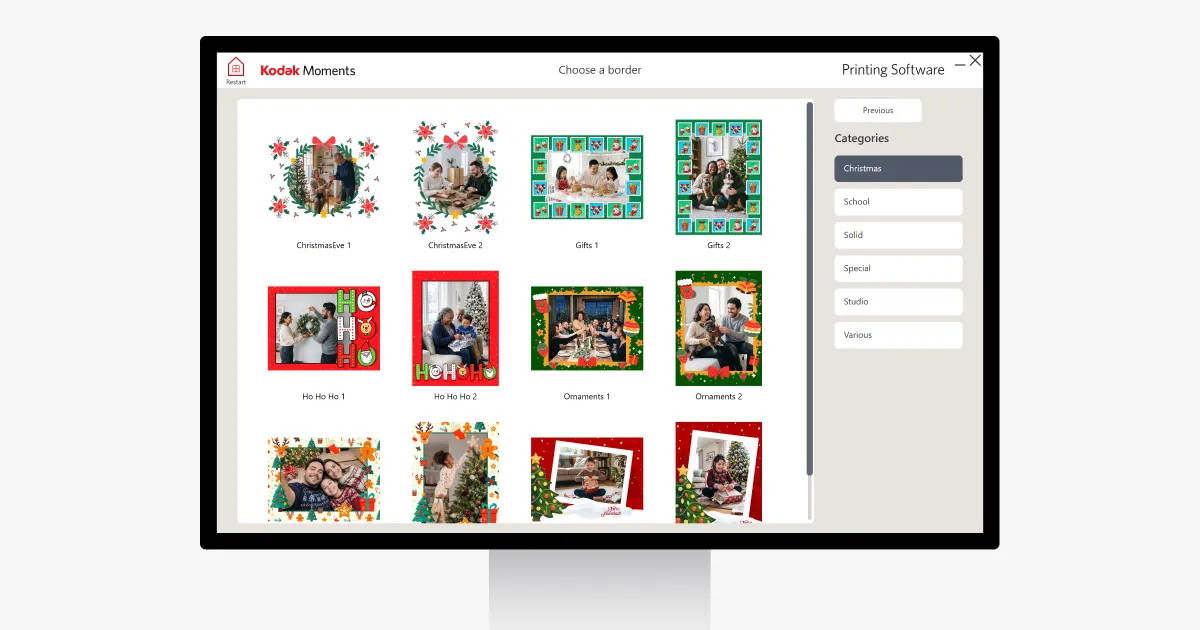
L’application conserve l’aperçu fourni. S’il n’existe pas, elle en crée un à l’ouverture de la catégorie. Pour le régénérer, supprimez le fichier et rouvrez la catégorie. Les fichiers commençant par preview_ ne sont pas proposés comme bordures.
Comment charger des bordures
Organisez les PNG et leurs aperçus dans un dossier par catégorie. Incluez les deux orientations lorsque vous les proposez. Le logiciel accepte jusqu’à six catégories, utilise le nom de chaque dossier et les classe par ordre alphabétique. Les sous-dossiers ne sont pas lus.
Une bordure apparaît seulement si elle correspond au papier chargé. Une bordure 6x8 ne s’affiche pas avec du papier 4x6.